Facebook checks
- Politique de confidentialité
- Application configurée sur Facebook
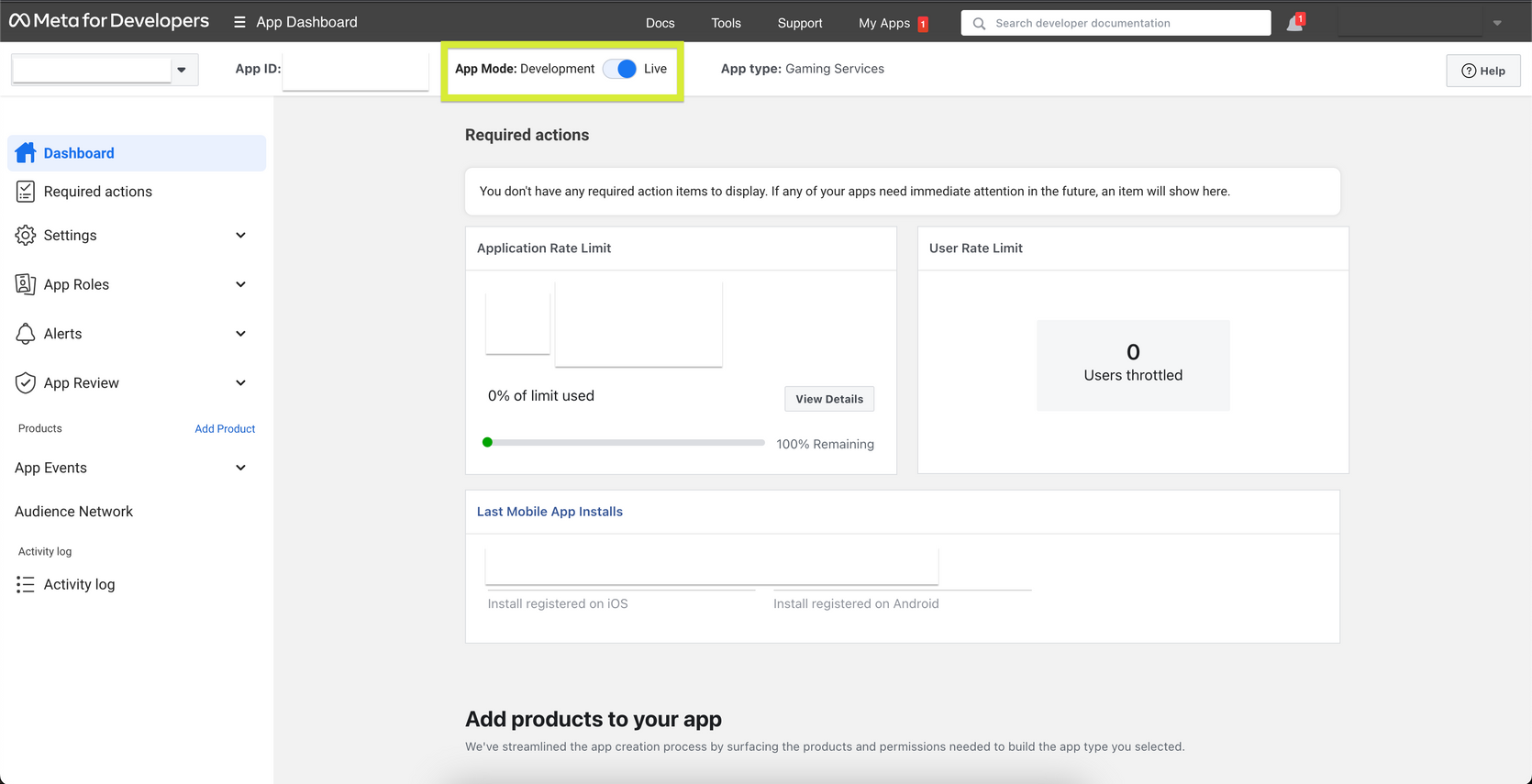
- Application active sur Facebook
Activez le Mode App pour la mettre en ligne.
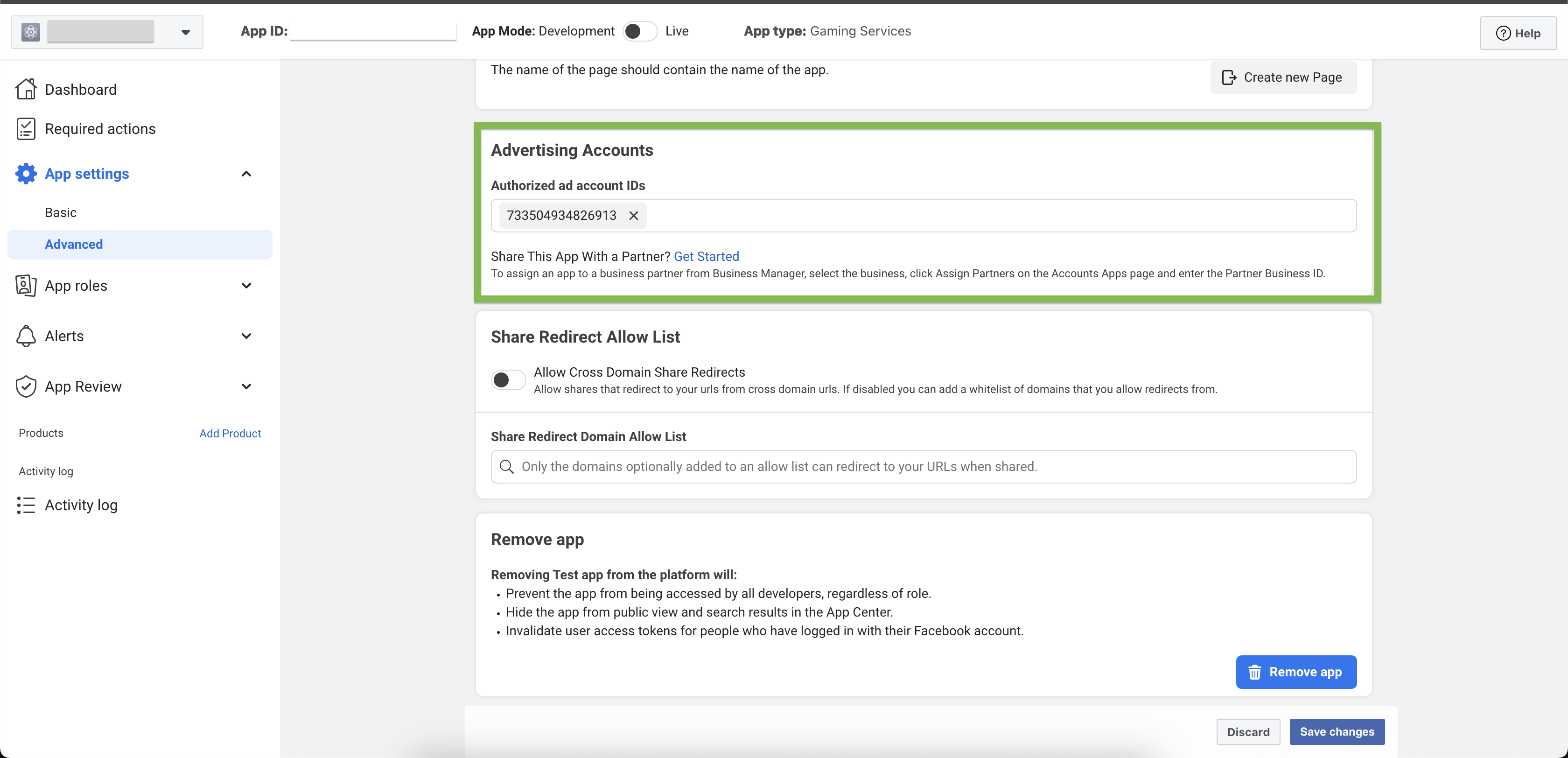
- Ajout de l’Ad account ID
Dans les vérifications de build, copiez l’Ad account ID affiché dans App & OS setup et collez-le dans le champ Advertising Accounts de votre application Facebook.
Chemin : Settings > Advanced > faire défiler jusqu’à Advertising Accounts
Android checks
- Bundle ID
C’est le développeur qui définit le nom du bundle lors de la soumission sur le Play Store.
Il est aussi visible dans l’URL de la page Play Store de l’application.
- Application active sur Google Play Store – France et US
Consultez ce guide pour soumettre votre build au Google Play Store.
⚠️ Assurez-vous que l’app est bien active sur les stores français et américain.
- Android platform added to Facebook setup
- Bundle ID
C’est le développeur qui définit le nom du bundle lors de la soumission sur le Play Store.
Il est aussi visible dans l’URL de la page Play Store de l’application.
- Application active sur Google Play Store – France et US
Consultez ce guide pour soumettre votre build au Google Play Store.
⚠️ Assurez-vous que l’app est bien active sur les stores français et américain.
- Plateforme Android ajoutée dans la configuration Facebook
Pour valider toutes les vérifications automatiques, vous devez ajouter la plateforme Android à votre application Facebook :
- Settings → Basic (c’est aussi là que vous trouvez App ID et App Secret), descendez et cliquez sur + Add Platform.
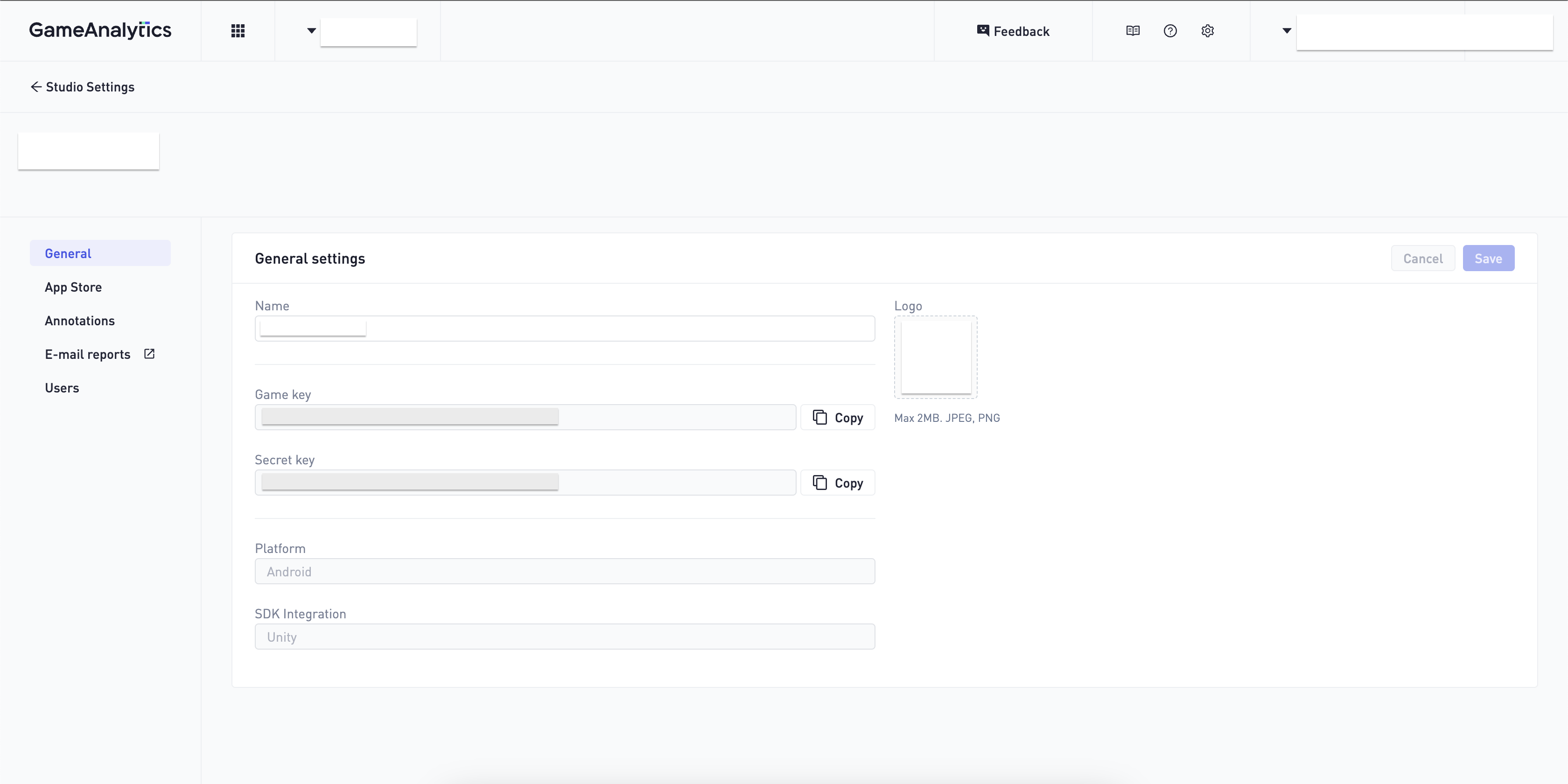
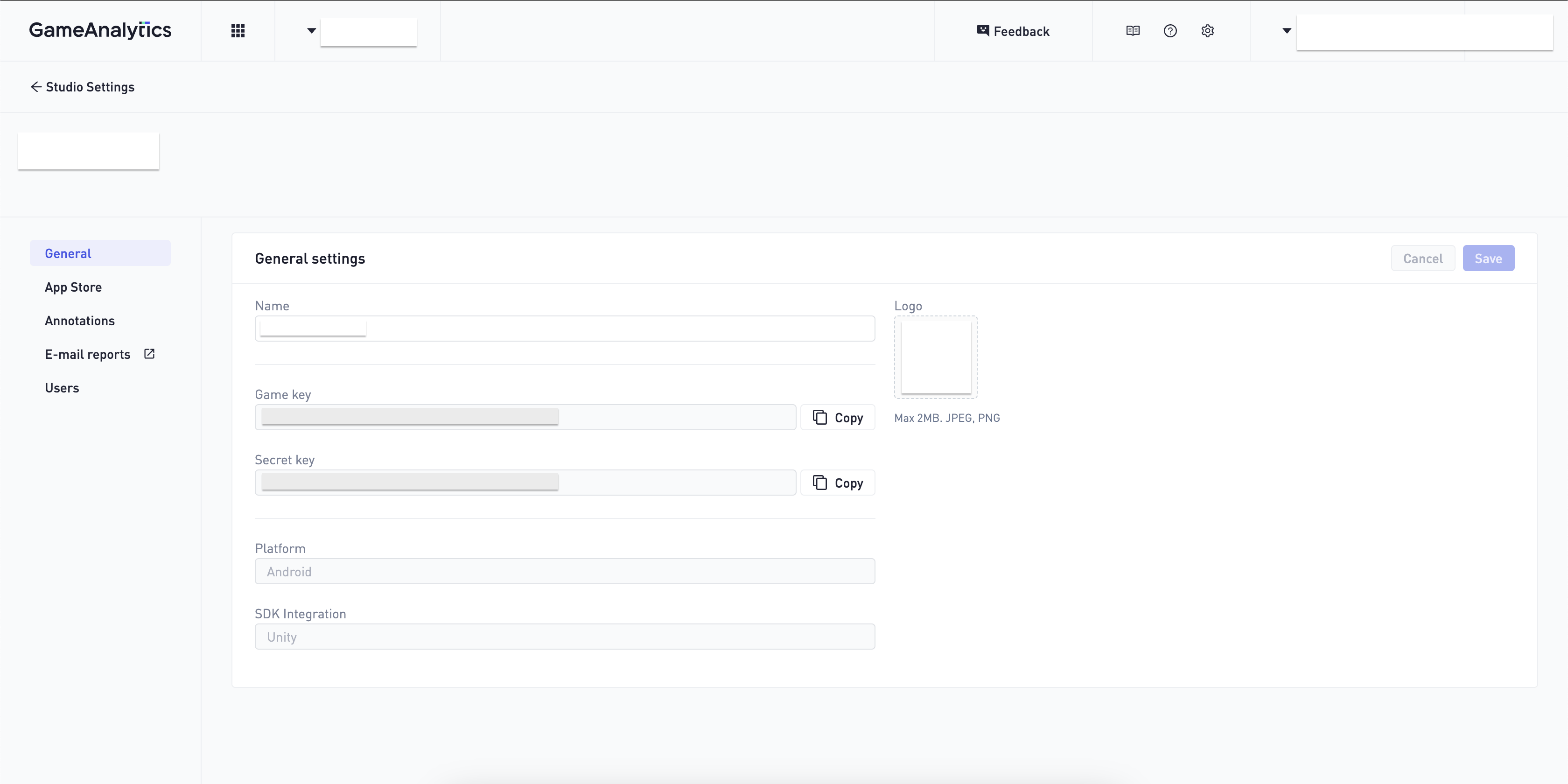
- Game Analytics setup successful You can find your GA keys under Settings → General.
- Homa Belly manifest generated Your manifest, or app token, is automatically generated once you have submitted your game to Homa Lab.
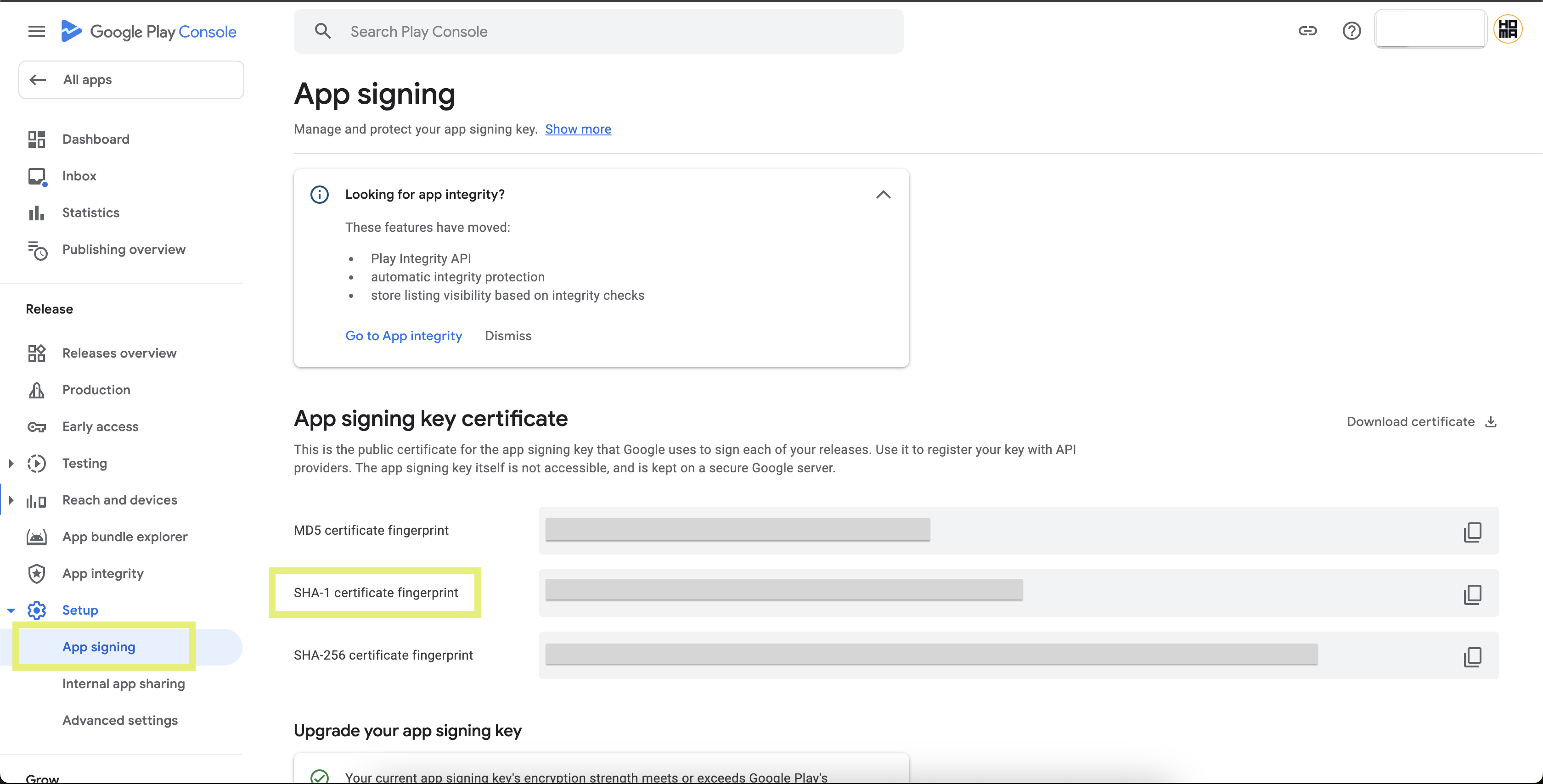
App Signing & Upload Certificates
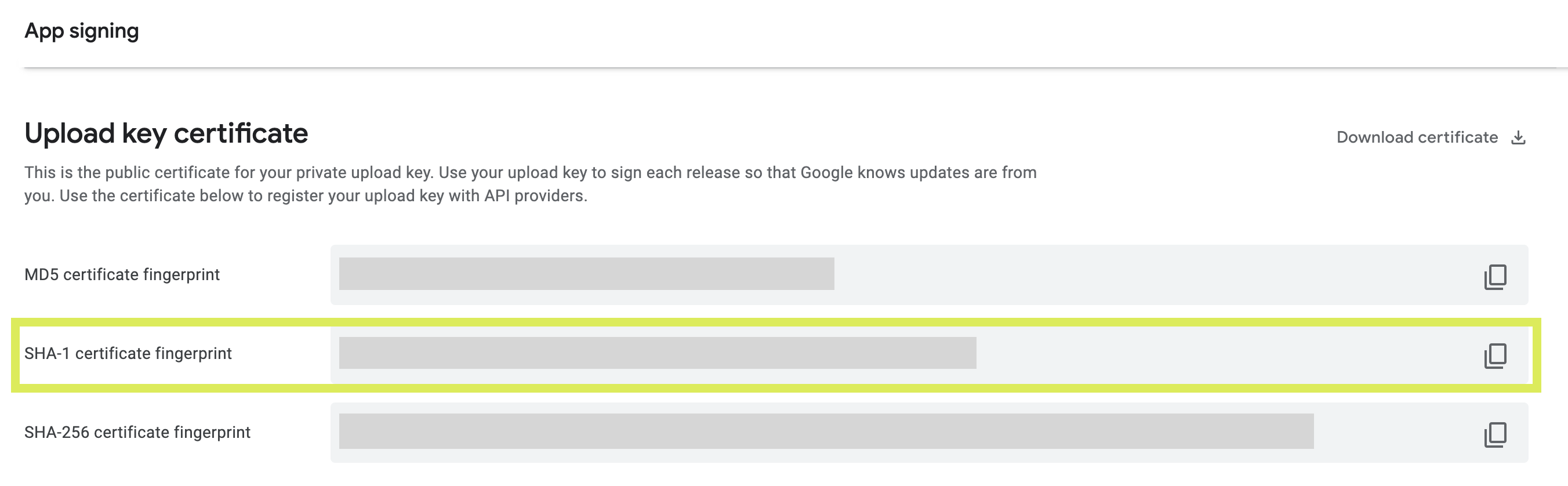
This process is required to reinforce the synchronisation between Adjust and your submission. It is a mandatory step for publishing. You can find this information on Google Play Console under Setup → App signing. In order to find the Upload key certificate on the same page, you need to scroll down. SHA-1 key is needed for both certificates.
- App signing key certificate → SHA-1 certificate fingerprint
- Upload key certificate → SHA-1 certificate fingerprint
iOS checks
- Bundle ID, iPad store ID, iPhone store ID Find your application here. Bundle ID: General → App Information iPhone Store ID: General → App Information → Apple ID iPad Store ID: General → App Information → Apple ID
- App live in country App Store See how to submit your build to App Store here.
- iOS platform added to Facebook setup
- Game Analytics setup successful You can find your GA keys under Settings → General.
- Homa Belly manifest generated Your manifest, or app token, is automatically generated once you have submitted your game to Homa Lab.